Errori di attivazione di Windows e Office più comuni e come risolverli
I codici di errore di attivazione di Windows e i messaggi di Office più frequenti: cosa significano e come risolverli, uno per uno.
Leggi


Dal 14 ottobre 2025 Windows 10 è fuori dal supporto ordinario di Microsoft. Se il tuo PC è compatibile, il passaggio a Windows 11 è gratuito e mantiene file e programmi. Qui vedi i requisiti, come aggiornare e cosa fare se non hai una licenza valida di Windows 11 Pro o Home.
In breve
| Componente | Minimo richiesto |
|---|---|
| Processore | 1 GHz, almeno 2 core, 64 bit, nella lista dei processori compatibili |
| RAM | 4 GB |
| Spazio su disco | 64 GB |
| Firmware | UEFI con Avvio protetto |
| TPM | versione 2.0 |
| Scheda video | compatibile con DirectX 12 |
Scarica e apri l’app Controllo integrità PC di Microsoft e clicca su Controlla ora nella sezione dedicata a Windows 11.
Se leggi che il PC soddisfa i requisiti, puoi procedere.
 Introduzione a Windows 11
L’aggiornamento mantiene file e programmi, ma una copia dei documenti importanti su chiavetta o su OneDrive è sempre una buona idea.
Salva almeno Documenti, Desktop e Immagini.
Vai su Impostazioni › Aggiornamento e sicurezza › Windows Update. Se il PC è compatibile compare l’offerta di Windows 11: clicca su Scarica e installa.
In alternativa usa l’Assistente all’installazione di Windows 11 dal sito Microsoft.
Windows Update
Dopo il riavvio vai su Impostazioni › Sistema › Attivazione. Se avevi Windows 10 attivato, Windows 11 si attiva da solo con la stessa edizione.
Se compare “non attivo”, clicca su Cambia e inserisci il tuo product key.
Sistema › Attivazione
Non sai se scegliere Home o Pro? Leggi Windows 11 Pro o Home: differenze e quale scegliere.
Un consiglio: se passi a Windows 11, valuta subito Pro. Da Home a Pro si aggiorna senza reinstallare, come spiegato in come passare da Windows 11 Home a Pro.
Ti può interessare anche: Windows 11 Pro o Home: differenze e quale scegliere.
Leggi anche passare da Windows 10 Home a Pro con il Prompt dei comandi.
Per approfondire: Errori di attivazione di Windows e Office più comuni e come risolverli.
No, l’aggiornamento da Windows Update mantiene file, programmi e impostazioni. Un backup resta comunque consigliato.
Sì, le chiavi di Windows 10 attivano Windows 11 della stessa edizione: Home con Home e Pro con Pro. Su Windows 10 puoi anche passare da Home a Pro con il Prompt dei comandi.
Sì, entro 10 giorni dall’aggiornamento da Impostazioni › Sistema › Ripristino › Torna indietro.
I codici di errore di attivazione di Windows e i messaggi di Office più frequenti: cosa significano e come risolverli, uno per uno.
Cosa ha in più Windows 11 Pro rispetto a Home, a chi serve davvero e come passare da Home a Pro senza reinstallare.
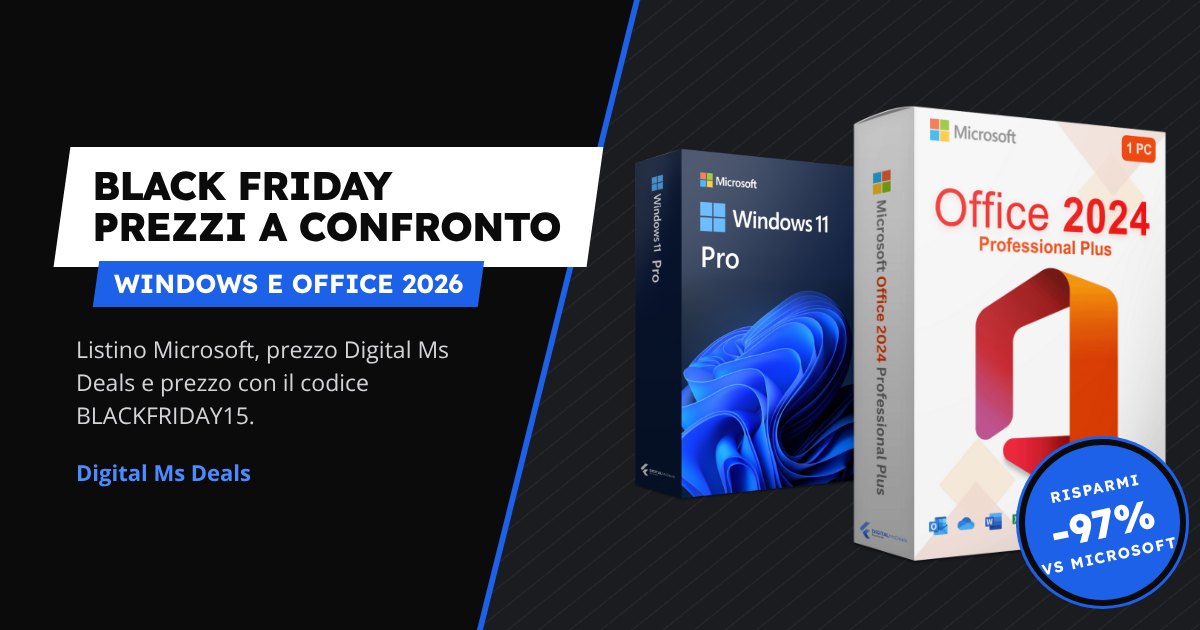
Prezzi ufficiali Microsoft, prezzi Digital Ms Deals e prezzi con il codice BLACKFRIDAY15 per Windows 11 e Office 2024, fianco a fianco.