Errori di attivazione di Windows e Office più comuni e come risolverli
I codici di errore di attivazione di Windows e i messaggi di Office più frequenti: cosa significano e come risolverli, uno per uno.
Leggi

Windows 11 Home e Windows 11 Pro hanno la stessa interfaccia, le stesse app e lo stesso livello di aggiornamenti. Pro aggiunge funzioni per la sicurezza e il lavoro. Vediamo quali sono e se ti servono.
In breve
| Funzione | Home | Pro |
|---|---|---|
| Crittografia del disco BitLocker | no | sì |
| Desktop remoto (accedere al PC da un altro computer) | no | sì |
| Hyper-V (macchine virtuali) | no | sì |
| Windows Sandbox | no | sì |
| Criteri di gruppo e dominio aziendale | no | sì |
| RAM massima supportata | 128 GB | 2 TB |
| Aggiornamenti e sicurezza di base | sì | sì |
Per navigare, studiare, giocare e usare Office 2024, Windows 11 Home basta e avanza.
| Edizione | Microsoft | Digital Ms Deals |
|---|---|---|
| Windows 11 Home | 145 € | 6,99€ |
| Windows 11 Pro | 259 € | 7,99€ |
Prezzi Microsoft: listino ufficiale Microsoft Italia. Vuoi anche Office? C’è il pacchetto Windows 11 Pro + Office 2024 Professional Plus a 13,99€. Con la differenza di prezzo così piccola, se hai anche solo un dubbio conviene prendere Pro.
Se hai già Windows 11 Home basta inserire una chiave Pro in Impostazioni › Sistema › Attivazione › Cambia: Windows scarica le funzioni Pro, riavvia e mantiene file e programmi. Trovi la guida passo passo in come passare da Windows 11 Home a Pro.
Ti può interessare anche: Da Windows 10 a Windows 11: come aggiornare dopo la fine del supporto.
Leggi anche come passare da Windows 11 Home a Pro.
Per approfondire: Errori di attivazione di Windows e Office più comuni e come risolverli.
No, le prestazioni sono le stesse. Pro aggiunge funzioni, non velocità.
No. Ogni edizione si attiva con la propria chiave: Home con Home e Pro con Pro. Se vedi un codice di errore, controlla gli errori di attivazione più comuni.
Solo reinstallando Windows. Per questo, nel dubbio, conviene partire da Pro.
I codici di errore di attivazione di Windows e i messaggi di Office più frequenti: cosa significano e come risolverli, uno per uno.
Windows 10 è fuori supporto e gli ESU durano fino al 12 ottobre 2027: requisiti di Windows 11, come aggiornare passo passo e cosa fare se il PC non è compatibile.
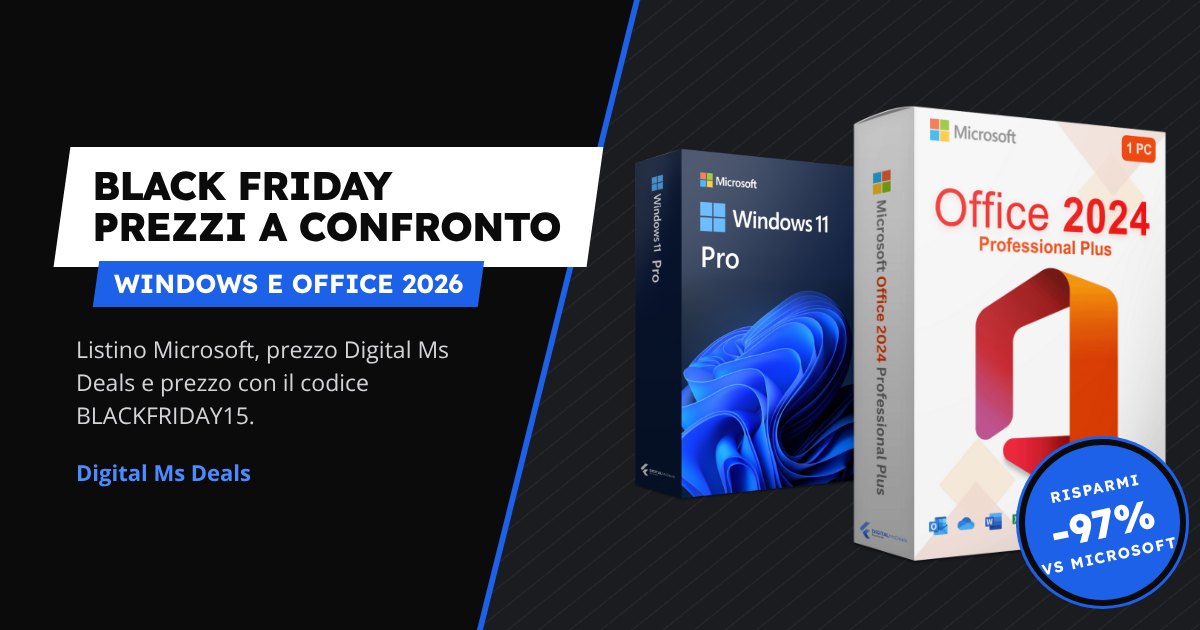
Prezzi ufficiali Microsoft, prezzi Digital Ms Deals e prezzi con il codice BLACKFRIDAY15 per Windows 11 e Office 2024, fianco a fianco.